※本記事にはアフィリエイト広告(PR)を含みます。
α7C IIを買ったものの、動画の設定で手が止まっていないでしょうか。私も写真ばかり撮ってきたので、動画のメニューは別物に見えました。
 読者
読者写真は撮れるけど、動画はどこから触ればいいのか分からないんだよね。
 サトエヴォ
サトエヴォ触るところは3つだけです。手ブレ補正とピクチャープロファイル、それから動画用のAFです。
α6400を使っていたころ、動画はほぼiPhone任せでした。ボディ内手ブレ補正がなく、歩きながら撮るとブレてしまうからです。α7C IIに替えてから、そのハードルが一気に下がりました。
この記事では、迷いやすい設定3つと、そろえてよかった機材をまとめます。数値はソニーの公式仕様で確認したものを使っています。
- α7C IIが動画に向いている理由
- 手ブレ補正のモードの選び方
- ピクチャープロファイルで迷う点
- 動画用のAFをどう設定するか
- そろえてよかった機材
- 必要なSDカードの見分け方
写真派が動画に挑戦した理由
まず、なぜ動画を撮るようになったのかを書いておきましょう。カメラを替えたことがきっかけでした。
α6400では歩き撮りができなかった
α6400にボディ内手ブレ補正はありません。公式の仕様にも「交換レンズ側対応」とだけ書かれています。レンズに補正が入っていなければ、手持ちの動画は揺れたままです。
その結果、動画はiPhoneで撮るようになりました。せっかくカメラがあるのに、動画だけスマホというのは少しもったいない状態でした。
α7C IIで変わったこと
α7C IIには5軸のボディ内手ブレ補正が入っています。静止画時の補正効果は7.0段とされています。歩きながら撮っても、映像が見られるレベルになりました。
カメラで動画を撮る面白さに気づいたのは、この機能のおかげです。ジンバルを買わなくても始められるのは大きいと感じています。
写真の設定とは別で覚える
動画の設定は、写真の設定とは切り離されています。フォーカスモードも露出も、動画用に別で持っている項目があるのです。
裏を返せば、写真の設定を壊さずに動画だけ詰められるということです。写真メインの人が動画を試すときに、ここは安心できる点だと思います。
α7CⅡが動画に向く理由
設定の話に入る前に、この機種が動画で何を持っているかを整理します。α6400と並べると分かりやすいはずです。
α6400との違い
| 項目 | α6400 | α7C II |
|---|---|---|
| センサー | APS-C | フルサイズ |
| ボディ内手ブレ補正 | なし(交換レンズ側対応) | 5軸・静止画時7.0段 |
| 4K | 3840×2160 30p / 24p | 3840×2160 59.94p |
| フルHD | 1920×1080 120p | 1920×1080 119.88p |
| 測距点(位相差) | 425点 | 静止画時 最大759点 |
| 検出輝度範囲 | EV-2〜20 | EV-4〜20 |
| 質量(電池とカード込み) | 約403g | 約514g |
動画でいちばん効いたのは手ブレ補正、次が暗所です。検出輝度範囲が2段分広がっているので、室内や夕方でもAFが迷いにくくなりました。
4Kが60pまで撮れる
α6400の4Kは30pと24pでした。α7C IIは59.94pまで記録できます。動きのある場面では、コマ数の差が見て分かります。
フルHDなら119.88pまで撮れるので、スローにしたい場面ではこちらを使う手もあるでしょう。
自撮りに効くのはモニター
α7C IIはEVFがボディの左上にある形です。ただし自撮りで効いてくるのは、EVFの位置ではありません。バリアングルモニターのほうです。
画面を前に向けられるので、自分を映しながら構図を確認できます。Vlogのように自分を撮る使い方をするなら、ここが決め手になります。
撮る前に決めておく設定
記録方式とフレームレート、それにシャッタースピードは、迷う設定というより最初に決めてしまうものです。一度決めれば、以後はほとんど触りません。
記録方式はXAVC Sでよい
α7C IIにはXAVC S、XAVC HS、XAVC S-Iの3つがあります。違いは圧縮のしかたで、後ろにいくほど画質に余裕が出るかわりにデータが重くなります。
私が使っているのはXAVC Sです。写真が主で動画を混ぜる使い方なら、XAVC Sで困る場面はありません。HSは編集するパソコンの負担が上がり、S-Iは容量の消費が桁違いになります。
記録設定の4:2:2 10bitは、あとから色を大きく変える前提のものです。S-Logを使わないなら、ここも標準のままで足ります。
フレームレートは30pか60pか
フレームレートは1秒間に何コマ記録するかという設定です。α7C IIは24p、30p、60pから選べます。
| フレームレート | 向いている場面 |
|---|---|
| 24p | 映画のような見え方にしたいとき |
| 30p | 日常の記録。いちばん扱いやすい |
| 60p | 運動会など動きの速い場面。あとでスローにもできる |
私は日常を30pで撮り、子どもが走る場面だけ60pにしています。24pは選んでいません。写真から入った人には、かえって不自然に見えると思います。
シャッタースピードの目安
動画では、シャッタースピードをフレームレートの2倍あたりに合わせるのが基本とされています。30pなら1/60秒、60pなら1/125秒です。
この比率から外れると、動きの見え方が変わります。写真の感覚で1/1000秒などにすると、歩いている人の足がパラパラして見えるはずです。
明るすぎて合わせられないときは、NDフィルターで光を減らすという手があります。ただ最初のうちは、絞りとISOで調整できる範囲で撮れば十分でしょう。
迷いやすい設定3つ
ここからが本題です。最初に触る場所は3つだけだと思ってください。
手ブレ補正のモード
動画の手ブレ補正には4つのモードがあります。公式の仕様にもこの4つが並んでいる形です。
| モード | 性格 |
|---|---|
| ダイナミックアクティブ | いちばん強く補正する。そのぶん画角は狭くなる |
| アクティブ | 手持ちの歩き撮り向け |
| スタンダード | 通常の手持ち撮影向け。画角の切り取りが少ない |
| 切 | 三脚で固定するときはこちら |
補正を強くするほど画面の端が使えなくなります。広く写したいのか、揺れを抑えたいのかで選んでください。私はアクティブにしています。
三脚に載せるときは切っておくのが基本です。カメラは動いていないのに補正が働こうとして、かえって揺れることがあります。
ピクチャープロファイルで暗くなる
S-Logを使うと編集の幅が広がる、という話を見て設定し、画面が眠い映像になって戸惑う人は多いはずです。
S-Logは、あとからパソコンで色を作ることを前提にした記録のしかたです。カメラの中ではコントラストの低い映像で記録されます。編集して色を作らないなら、使う意味はありません。
編集を始めたばかりなら、まずはクリエイティブルックで好みの色を選ぶほうが早いです。撮ってそのまま使えるので、動画を続ける入口としてはこちらが向いています。ちなみに私も、いまのところS-Logは使っていません。
動画用のオートフォーカス
α7C IIは写真と動画でAFの設定を分けて持てます。動画側で見ておくのは次の3つです。
- フォーカスモード 動く被写体を追うならAF-C
- 被写体認識 人を撮るなら「人物」にすると顔と瞳を追ってくれる
- AFトランジション速度 ピントの移り変わる速さ。速いほど機敏に、遅いほどゆっくり動く
被写体認識は効果が分かりやすい項目です。子どもを追いかけるような場面では、設定しているかどうかで結果が変わります。
AFトランジション速度は、速くすると被写体が変わったときにすぐピントが移ります。インタビューのようにゆっくり見せたい映像なら、遅めにすると落ち着いた印象になるはずです。
そろえてよかった機材
本体の設定が決まったら、次は周りの機材です。私が実際に買って使っているものを挙げます。
軽い三脚があると撮れる場所が増える
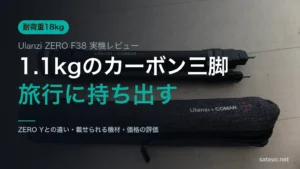
外で動画を撮るなら三脚です。使っているのはUlanzi ZERO F38で、重さ1.1kg、耐荷重18kgのカーボン製です。
α7C IIとレンズを載せてもぐらつきません。バッグに入る大きさなので、旅行にもそのまま持っていけます。
マイクは音がいちばん変わる
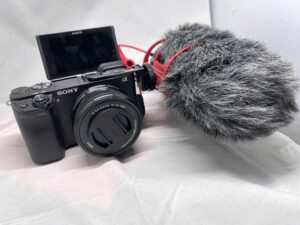
内蔵マイクは周りの音を拾いますし、風の音も入ります。私が使っているのはRODEのVideoMic Goです。α6400で動画を撮り始めたときに買ったもので、いまも使っています。
買うときに気づかなかったのが、マイクを付けると自撮りができなくなることでした。シューに載せると液晶を前に向けたときにマイクが邪魔になるため、コールドシューアダプターを追加で買っています。
自分を映しながら撮る予定があるなら、マイクとアダプターはセットで考えておくと二度手間になりません。
SDカードは記録方式で決まる
4K 60pなら速いカードが要る、とよく言われます。ただ必要な速度は、同じ4K 60pでも記録方式によってまったく違います。
| 記録方式 | 4K 59.94pのビットレート | 必要な書き込み速度の目安 |
|---|---|---|
| XAVC S | 150Mbps | 約18.8MB/s |
| XAVC HS | 最大200Mbps | 約25MB/s |
| XAVC S-I | 600Mbps | 約75MB/s |
つまりXAVC Sの4K 60pなら、V30でも数字の上では足りる計算です。余裕を見るならV60。V90が必要になるのはXAVC S-Iを使うときです。
自分がどの方式で撮るかを決めてからカードを選べば、必要以上に高いものを買わずに済みます。
撮ってみて分かったこと
設定と機材が整ったあと、実際に使ってみて感じたことを書きます。
歩きながら撮れるようになった
いちばん変わったのがここです。α6400のときは歩き撮りをあきらめていました。α7C IIでは手持ちのまま歩いても、見られる映像になります。
ジンバルを買うほどではないけれど動画も撮りたい、という使い方にはちょうどいい性能だと感じています。
子どもを追いかけてもピントが残る
被写体認識を入れておくと、動き回る子どもでもピントが外れにくくなりました。測距点が最大759点まで増えているのも効いているはずです。
あとから見返したときに、ピントが合っている映像の割合が上がりました。撮り直しのきかない場面ほど、この差は大きく出ます。
重さは思ったより気にならない
α7C IIは電池とカードを含めて約514gです。α6400の約403gからは111g増えていますが、持ち歩いていて重いと感じる場面はあまりありませんでした。
三脚を足しても2kgに収まるので、普段のカバンに入れて出かけられます。
α7CⅡの動画のよくある質問
動画を始めるときに迷いやすい点をまとめました。設定は一度決めれば、あとは撮ることに集中できます。
S-Logは使ったほうがいいのか
編集で色を作るつもりがないなら、使わなくてかまいません。S-Logは素材として撮るための設定なので、そのまま見ると眠い映像になります。
まずはクリエイティブルックで撮ってみて、編集に慣れてきたら試すくらいの順番で十分だと思います。
手ブレ補正はいちばん強くすればいいのか
そうとも限りません。強く補正するほど画面の端が使えなくなるので、広く写したい場面では不利になります。
歩きながら撮るときは強めに、三脚に載せるときは切る。この使い分けが基本です。
4K 60pで撮るべきか
動きの速いものを撮るなら差が出ます。ただしデータ量が増え、編集するパソコンの負担も上がります。
日常の記録なら4K 30pでも十分です。運動会のように動きの速い場面だけ60pにする、という使い分けもできます。
レンズは動画用に買い替えが要るか
写真で使っているレンズがそのまま使えます。ボディ内手ブレ補正が入っているので、レンズ側に補正がなくても手持ちで撮れるはずです。
あえて足すなら広角側です。自分を映すときや狭い室内では、広く写せるほうが扱いやすくなります。
年に数回しか使わないレンズなら、買う前に借りて試すという方法もあります。【GOOPASS】買って失敗する前にまず試してみる のようなレンタルのサービスです。私は使ったことがないので使い勝手は分かりませんが、高いレンズを買って出番がなかった、という失敗は避けられるはずです。
α6400では動画は無理なのか
無理ではありません。4Kは30pまで撮れますし、AFも425点あります。
弱いのは手ブレ補正だけです。三脚やジンバルを使う、あるいは補正付きのレンズを選べば、α6400でも動画は撮れます。
写真のほうの設定は、別の記事にまとめました。
まとめ
α7C IIの動画設定について、この記事で書いたことを整理します。
- α6400にボディ内手ブレ補正はない。α7C IIは5軸で静止画時7.0段
- 動画の手ブレ補正は4モード。強くするほど画角は狭くなる
- S-Logは編集で色を作る前提。使わないなら選ばなくてよい
- 動画用のAFは、フォーカスモードと被写体認識から設定する
- 自撮りに効くのはEVFの位置ではなくバリアングルモニター
- 4K 60pに必要なカードは記録方式しだい。V90が要るのはXAVC S-I
設定は3つだけです。手ブレ補正とピクチャープロファイル、動画用のAF。ここを決めてしまえば、あとは撮りながら覚えられます。
読者全部いじらなくていいんだね。
サトエヴォ最初は3つで十分です。慣れてから他を触れば迷いません。
機材まわりは、それぞれ個別の記事にまとめています。あわせてご覧ください。