AIを使うようになってから、画面が足りないと感じる場面が増えました。チャットに指示を出して、返ってくるのを待って、別のアプリに切り替えて、また戻る。この往復が地味に効いてきます。
 読者
読者待ってる間って、けっこう手が止まるよね。
 サトエヴォ
サトエヴォそこが変わりました。横に並べておけるようになってから、待ち時間そのものがなくなったんです。
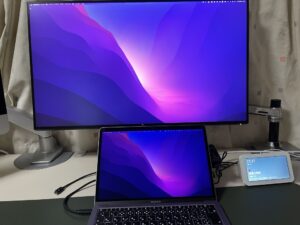
31.5インチの4Kから、39.7インチのウルトラワイドに替えました。結論から書くと、AIの待ち時間に別の作業ができるようになったのがいちばん大きな変化です。条件は画面の広さではなく、3分割しても1列が狭くならない横幅でした。
この記事では、なぜAIを使う人にウルトラワイドが効くのかを、実際に使っているLGの40U990A-Wで書きます。机とモニターアームまで買い直すことになった話も、正直に入れておきます。
- AIを使うと画面が足りなくなる理由
- 3分割に必要な横幅の目安
- 待ち時間が消えるという変化
- 使っているモニターの仕様
- 机とアームまで見直しになること
- 4Kの2枚並べとどちらがよいか
AIを使うと画面が足りなくなる
まず、何に困っていたのかを書いておきましょう。AIを使う前と後では、画面の使い方が変わりました。
チャットと作業画面を行き来する
私が使っているのはChatGPTとClaudeです。どちらもブラウザやアプリの中で会話しながら進めます。
問題は、AIの画面だけ見ていても作業が終わらないことです。書いている文章、調べているページ、貼り付ける先。つねにAIの画面と、作業している画面の2つ以上を見ることになります。
待ち時間に手が止まる
指示を出してから答えが返るまで、数十秒かかることがあります。長い文章を頼めばもっとかかるでしょう。
画面が1枚だと、この間はただ待つ時間です。別のアプリに切り替えれば作業はできますが、戻ってきたときに続きが分からなくなる。結局、画面を眺めて待つことが多くなりました。
切り替えで集中が切れる
ウィンドウの切り替えそのものも、思ったより負担でした。ショートカットで一瞬なのに、頭の中では一度リセットがかかります。
この「切り替えのコスト」は、回数が増えるほど積み上がります。AIを使う作業は往復が多いので、ここが効いてきました。
3分割できる横幅という条件
では、どれくらいの広さが要るのか。大きさではなく、横に何を並べられるかで考えると答えが出ます。
4Kの3分割は1列1280px
前に使っていたのはDELLの31.5インチ4Kで、解像度は3840×2160でした。大きくて見やすいモニターです。
ただ3分割すると、1列は1,280pxになります。これはブラウザを1枚置いたらいっぱいの幅です。サイドバーのあるアプリだと、本文が読みづらくなりました。
5K2Kなら1列1700px超
いま使っているのは5120×2160という解像度です。同じように3分割すると、1列は約1,707pxになります。
| DELL 31.5型 4K | LG 39.7型 5K2K | |
|---|---|---|
| 解像度 | 3840×2160 | 5120×2160 |
| アスペクト比 | 16:9 | 21:9 |
| 3分割したときの1列 | 1,280px | 約1,707px |
横方向で1,280px増えています。たった1.3倍ですが、1列にアプリが1枚きちんと収まるかどうかの境目がここにありました。
実際の3分割の中身
私の使い方は、だいたいこの並びで固定しています。
- 左 AIのチャット画面(ChatGPTかClaude)
- 中 いま書いている文章や作業中のアプリ
- 右 調べもののブラウザや資料
並べるアプリは日によって変わりますが、AIを左に置くことだけは変えていません。視線の起点を決めておくと、迷わずに済みます。
待ち時間が消えた理由
ここが替えてよかったと感じている点です。作業のやり方そのものが変わりました。
視線を動かすだけで済む
3つが同時に見えていると、ウィンドウを切り替える操作が要りません。首を少し振るか、視線を動かすだけです。
操作がなくなると、頭の中のリセットも起きません。これが切り替えのコストがなくなるということでした。
生成を待ちながら別の作業
AIに指示を出したら、視線を中央に戻して書きかけの文章を進めます。左の画面で答えが出てきたら、そこで初めて目を向けます。
待っている時間が、そのまま作業時間になりました。数十秒が何度も積み重なるので、1日で見ると差は小さくありません。
答えを見ながら書ける
もう一つ効いたのが、AIの答えを見ながら書けることです。画面を切り替える必要がないので、内容を覚えておかなくて済みます。
調べた内容を頭に入れてから切り替える、という手順がなくなりました。地味ですが、間違いが減ったのはこのおかげだと思っています。
使っているLGの40インチ
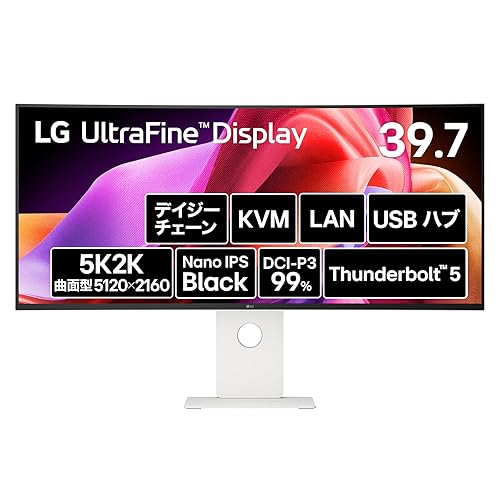
私が使っているのはLGの40U990A-Wです。2025年に出た機種で、Thunderbolt 5に対応しています。
主な仕様
| 項目 | 内容 |
|---|---|
| 画面サイズ | 39.7インチ |
| 解像度 | 5120×2160(5K2K) |
| アスペクト比 | 21:9 |
| パネル | IPS(Nano IPS Black) |
| 曲率 | 2500R |
| 色域 | DCI-P3 99% |
| 輝度 | 450cd/㎡(ピーク600cd/㎡) |
| 垂直走査周波数 | 60〜120Hz |
| 主な端子 | Thunderbolt 5・DisplayPort・HDMI×2・USB Type-C・LAN |
| スタンド込みの重さ | 14.1kg(スタンドなしは9.2kg) |
数値はLGの製品ページに掲載されている仕様です。


価格は変動します。購入前にリンク先で確認してください。
ケーブル1本でつながる
MacBook Proにつなぐケーブルは1本です。映像とデータの転送、それに給電までこれで足ります。モニター側の給電は最大96Wです。
私の環境では、MacBook ProからCalDigitのTS5 Plusというドックへ1本つなぎ、そこからモニターへ回しています。周辺機器はドック側にまとめました。モニター自体にもUSBの口が6つとLAN端子があるので、つなぐ機器が少ない人ならドックなしでも足りるはずです。

どちらにしても、机の上からケーブルが減ったのは思っていた以上に効きました。持ち運んで戻ってきたときに、挿すのが1本だけというのは楽です。
2台を並べて映すPBP
気に入っているのがPBPです。2台のPCの画面を左右に並べて映せる機能で、私はこれを使っています。
21:9の横幅があるので、2台並べても1台あたりが4K相当に近い広さで残ります。16:9のモニターで同じことをすると、どちらも窮屈になるでしょう。
まだ使えていない機能
正直に書くと、使いこなせていない機能もありました。
- KVMスイッチ 2台のPCを1組のキーボードとマウスで切り替える機能
- デイジーチェーン 同じモニターをもう1台つなげる機能
PBPで2台を並べて映しているので、キーボードとマウスも1組で切り替えられれば完成なのですが、設定の仕方が分かっておらず、いまは使えていません。使えるようになったら、別の記事で書きます。
買う前に知っておくこと
ここからは、買ってから気づいたことです。本体の値段だけでは終わりませんでした。
机の広さが要る
いちばん困ったのが設置場所です。このモニターはスタンドを含めると横幅が948mmあります。約95cmです。
机が小さいと、そもそも置けません。横に何か置く余裕も必要なので、奥行きだけでなく幅のある机を用意しておくほうが安全です。
モニターアームも見直しになる
もう一つが支える側です。前のモニターではエルゴトロンの通常のアームを使っていましたが、このモニターに合わせてエルゴトロンLXを新しく買い直しました。
スタンドを外した状態でも9.2kgあります。アームには耐荷重が決まっているので、手持ちのアームで足りるかは先に確認してください。幅が広いぶん、支える位置がずれると傾きやすくもなります。

曲面と21対9に慣れるまで
このモニターは2500Rという曲率で、ゆるやかに手前へ曲がっています。横が広いぶん、端まで距離が同じになるので理にかなった作りです。
ただ最初は見え方が違って戸惑います。真っすぐな線を扱う作業だと気になる人もいるはずです。このあたりは店頭で一度見ておくと安心だと思います。
ウルトラワイドのよくある質問
買う前に私が迷ったことを、いまの答えとしてまとめました。
4Kを2枚並べるのとどちらがよいか
2枚並べると画素の数では勝ちますが、真ん中にベゼルが来てしまいます。ウィンドウを3つ並べたいときに、この境目が邪魔になりました。
1枚で完結するほうが、ウィンドウを自由な幅に置けます。3分割を前提にするなら、私はウルトラワイド1枚を選びました。
MacBook Proで動くのか
私はMacBook Proにつないで使っています。Thunderbolt 5のケーブル1本で、映像も給電もまかなえる状態です。
接続できる解像度やリフレッシュレートは機種によって違うので、自分のMacの仕様は確認しておいてください。
ウィンドウの整列はどうしているか
BetterSnapToolというアプリを使っています。ウィンドウを画面の端にドラッグすると、決めた大きさに収まる仕組みです。
横が広いと、手で並べるのは現実的ではありません。整列のアプリは本体とセットで考えたほうがいいと思います。
文字は小さくならないか
画素ピッチは0.1815mmです。31.5インチの4Kと比べると、1つの点が小さくなります。
そのぶん文字はなめらかですが、同じ設定だと小さく感じることがあります。表示の大きさは調整して使ってください。
会社のPCでも使えるか
端子はThunderboltのほかにDisplayPortとHDMIが2つあります。会社のPCをつなぐこと自体はできます。
2台を並べて映すPBPのほうは実際に使えました。1組のキーボードとマウスで切り替えるKVMスイッチのほうは、まだ使えていません。会社の端末は持ち出しや接続のルールがあることも多いので、そこは勤務先の決まりを確認してください。
まとめ
AI時代のウルトラワイドについて、この記事で書いたことを整理します。
- AIを使う作業は、チャットと作業画面の往復が多い
- 画面が1枚だと、生成を待つ時間に手が止まる
- 3分割したときの1列が、4Kでは1,280px、5K2Kでは約1,707px
- 1列にアプリが収まるようになると、視線を動かすだけで済む
- 待っている時間が、そのまま作業時間になった
- 横幅は約95cm。机とモニターアームの見直しがセットになる
大きい画面がほしい、という話ではありませんでした。3分割しても1列が狭くならないことが条件です。AIを日常的に使うなら、ここを基準に選ぶと失敗しにくいと思います。
読者広さじゃなくて、並べられるかどうかなんだね。
サトエヴォそうです。何を横に置きたいかを先に決めると、必要な解像度が見えてきます。
AIを使う時間が長い方には、試す価値のある投資だと思います。仕様と価格はリンク先で確認してください。
前に使っていた4Kモニターと、モニターアームについては別の記事に書いています。あわせてご覧ください。