自宅の回線を10ギガに変えたのに、その速度を受け取れる機器がない。そんな状態が長く続いていました。
 読者
読者パソコンにつなぐところで詰まっちゃうんだ。
 サトエヴォ
サトエヴォそこです。ノートパソコンには有線LANの口がないので、ドックが10ギガに対応していないと意味がないんです。
2025年12月にCalDigitのTS5 Plusを買いました。決め手はポートの多さでも速さでもなく、10ギガビットEthernetが載っていること1点です。
9か月使ったので、良かった点と気になった点を書きます。発熱については対策を入れているので、そこも正直に残しておきます。
- 10GbEを理由にドックを選ぶという考え方
- 20ポートの内訳と実際に使っている数
- 9か月使って良かった点
- 発熱という気になる点と対策
- 前のドックから何が変わったか
- 買う前に確認しておくこと
10GbEで選んだ理由

まず、なぜこのドックにしたのかを書いておきましょう。選び方としては少し変わっているかもしれません。
10ギガの回線を活かせる機器が少ない
自宅の回線はコミュファ光の10ギガです。ところが契約しただけでは速度は出ません。ルーターもLANケーブルも、そしてパソコン側の口も10ギガに対応している必要があります。
ノートパソコン1台という使い方だと、ここが最後の関門になります。MacBook Proに有線LANの口はありません。間に入れる機器が10ギガに対応していなければ、回線だけ速くても届かないわけです。

ドックに10GbEが載っている意味
市販のドックの多くは1ギガ、新しいもので2.5ギガです。CalDigitの前のモデルであるTS4も2.5ギガでした。
TS5 Plusは10ギガビットEthernetを積んでいます。LANアダプタを別に買い足さなくても、ドックにケーブルを挿すだけで10ギガの口が手に入ります。
決め手はここだった
ポートの数も給電の強さも魅力でしたが、買う理由になったのは10GbEでした。回線とルーターを先に10ギガにしていたので、残っていたのがパソコン側だけだったからです。
逆に言えば、10ギガの回線を引いていない人には過剰な部分でもあります。詳しくは後の質問のところをご覧ください。
20ポートの中身

TS5 Plusのポートは20あります。数だけ聞いてもピンと来ないので、内訳を並べてみました。
ポートの一覧
| ポート | 数 | 備考 |
|---|---|---|
| Thunderbolt 5 ホスト | 1 | 最大120Gb/s。背面にある |
| Thunderbolt 5 ダウンストリーム | 2 | 80Gb/s。給電は36W |
| USB-C | 5 | 10Gb/s |
| USB-A | 5 | 10Gb/s |
| DisplayPort 2.1 | 1 | |
| SD 4.0/microSD 4.0 | 各1 | どちらもUHS-II。同時に使える |
| 10ギガビットEthernet | 1 | |
| 音声(前面コンボ・背面出力・背面入力) | 3 | 出力の同時使用はできない |
| DC入力 | 1 | 24V 13.75A |
数値はCalDigitの製品ページに掲載されている仕様です。
実際につないでいるもの
20ポートありますが、私が使っているのは4つだけです。
- モニター 39.7インチのウルトラワイド
- 有線LAN 10ギガの回線につなぐ
- 外付けSSD 写真と動画の置き場
- キーボード
正直、20ポートを使い切ってはいません。ただ空いているぶん、あとから機器が増えても挿すところに困りません。前のドックで端子が埋まって困ったので、この余裕は意識して選びました。
ホストポートが背面にある設計
細かい点ですが、気に入っているのがここです。パソコンにつなぐホストポートが背面にあります。
多くのドックは前面にホストポートがあり、太いケーブルが手前に出てきます。背面にまとまると、机の上の見え方がかなり変わりました。
9か月使って良かった点
2025年12月から使っています。良かったと感じているのは3つです。
140Wの給電で足りる
TS5 Plusはパソコン側へ最大140Wを供給します。前のドックは60Wまでだったので、MacBook Proを使いながらだと充電が追いつかない場面がありました。
替えてからは使いながらでも充電が足りています。電源アダプタを別に挿す必要がなくなったのは、思っていた以上に楽でした。
思ったよりコンパクト
20ポートと聞くと大きな箱を想像しますが、実物は前のドックより小さく感じます。
机の上に置く道具なので、置き場所を取らないのは素直にありがたい点でした。
ケーブル1本で机に戻れる
MacBook Proにつなぐのはケーブル1本だけです。そこからモニター、有線LAN、SSD、キーボードにつながります。
持ち出して戻ってきたとき、挿すのが1本で済みます。ノート1台で仕事をするなら、ここがドックを使う一番の理由でしょう。
気になった点
良いことばかりではありません。使っていて気になった点も書いておきます。
発熱がある
いちばん気になるのが熱です。使っているうちに本体があたたかくなります。
壊れたことはありませんが、密閉された場所に置くのは避けたほうがよさそうです。金属の筐体なので、触って熱を感じやすいというのもあると思います。
下にファンを置いた
気になったので、本体の下にファンを入れて使っています。風を当てておくだけで、触ったときの熱さが変わりました。
必須ではないと思いますが、長時間つけっぱなしにする使い方なら考えておいて損はありません。置き場所を決めるときに、風の抜ける余裕があるかも見ておいてください。
4画面つなぐには条件がある
最大4画面に対応していますが、条件があります。公式の説明では、4画面にするには1台がデイジーチェーンできるThunderboltディスプレイである必要があるとされています。
私はモニター1台なので確かめていません。複数つなぐ予定がある方は、手持ちのモニターがその条件に当てはまるかを先に確認してください。
前のドックから変わったこと
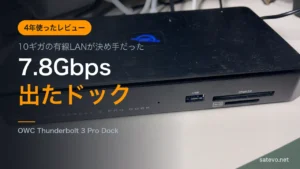
それまではOWCのThunderbolt 3 Pro Dockを4年使っていました。何が変わったのかを並べます。
60Wから140Wへ
| OWC Thunderbolt 3 Pro Dock | CalDigit TS5 Plus | |
|---|---|---|
| パソコンへの給電 | 60W | 140W |
| Thunderboltの世代 | 3 | 5 |
| 接続のホストポート | 前面 | 背面 |
給電の差がいちばん効きました。60Wだと、負荷の高い作業をしているときに充電が減っていくことがあります。140Wになってからは気にしなくなりました。
端子の構成が使い方に合った
前のドックは4年前の使い方に合わせた構成でした。使わない端子が残り、必要な端子が足りないという状態です。
TS5 PlusはUSB-CとUSB-Aが5つずつあります。新しい機器はUSB-Cが多いので、ここが厚いのは今の使い方に合っています。
前のドックは売る
OWCのドックは売却する予定です。4年使いましたが、壊れたわけではありません。使わない機器を置いておいても場所を取るだけなので、次の人に渡すつもりです。
TS5 Plusのよくある質問
買う前に私が調べたことと、使ってから分かったことをまとめました。
10ギガの回線がないと意味がないか
10GbEの部分は活きません。回線が1ギガなら、ドックが10ギガでも1ギガまでです。
ただ給電140Wやポートの数は回線と関係なく効いてきます。10ギガを引いていないなら、そこは選ぶ理由にならないという整理でよいでしょう。
MacBook Proで使えるか
使えます。私もMacBook Proにつないでいる口です。公式の必要条件はmacOS 15以降、Thunderbolt 3以降とされています。
Windowsの場合はWindows 11以降、Thunderbolt 4以降となっています。古い機種を使っている方は、先に条件を確認してください。
モニターとはどうつなぐのか
私の環境はMacBook ProからTS5 Plusへ1本、そこからモニターへつなぐ形です。モニター側にもUSBの口はありますが、周辺機器はドックにまとめています。

発熱は問題ないか
壊れるようなことはいまのところありません。ただ本体はあたたかくなるので、風の通らない場所に置くのは避けたほうがよいと思います。
私は下にファンを置いて使っています。気になる人は、置き場所を工夫する前提で考えておいてください。
ケーブルは何を使えばよいか
公式では、認証済みの80Gb/s Thunderbolt 4ケーブルで240Wに対応したものが推奨されています。
ケーブルによって速度も給電も変わるので、ここで安いものを選ぶと性能が出ません。ドック本体にお金をかけるなら、ケーブルも合わせて考えてください。
まとめ
CalDigit TS5 Plusについて、9か月使って分かったことを整理します。
- 買った理由は10ギガビットEthernetが載っていること
- 20ポートあるが、私が使っているのは4つ。余裕があると後で困らない
- パソコンへの給電は140W。60Wだった前のドックから大きく変わった
- ホストポートが背面にあるので、机の上がすっきりする
- 発熱はある。下にファンを置いて使っている
- 4画面にするには、1台がデイジーチェーンできるThunderboltディスプレイである必要がある
ドックを選ぶときは、ポートの数から入りがちです。ただ私の場合は10ギガの回線を受け取れるかどうかの1点で決まりました。自宅の回線を速くしている方なら、同じ基準で選ぶ価値があると思います。
読者回線を速くしただけじゃ足りないんだね。
サトエヴォそこで止まっている人は多いと思います。最後の1つがパソコン側の口でした。



前に使っていたドックと、自宅の回線については別の記事に書いています。あわせてご覧ください。