
※本記事にはアフィリエイト広告(PR)を含みます。
ブログを書く時間が取れない、と感じていませんか。私は2017年と2022年の2回、音声入力を試しています。どちらも続きませんでした。記事にしようとして書きかけた下書きが、公開されないまま残っています。
2026年10月、3回目に挑戦しました。今度は続いています。この記事は喋って書いたものです。変わったのはやり方ではなく、使った道具でした。
買ったのはマイクとマイクアームで、合わせて約6万円でした。安い買い物ではないので、何がどう変わったのかを正直に書きます。
- 2回やめたときに何が起きていたか
- 買ったマイクとアームの組み合わせ
- ロープロファイルのアームを選んだ理由
- キーボードと比べてどれくらい速いか
- 音声入力が苦手にしているもの
- 約6万円をどう考えているか
2026年10月21日時点の情報です。価格は変わります。
2回やめた音声入力

まず、うまくいかなかったころの話から書きます。
2017年はiPhoneのメモ帳
最初に試したのは2017年です。iPhoneの純正メモに向かって喋り、できた文章をブログに貼り付ける方法でした。当時の下書きには「思ったよりもしっかり変換してくれる」と書いてあります。
書いた動機もはっきりしていました。車通勤なので、移動中に本を読むこともスマートフォンを触ることもできません。渋滞で止まっている間なら文章を書けるのではないか、と考えていたようです。
9年たったいまも車通勤は変わっていません。当時考えていたことは、そのまま残りました。
2022年はMacでも試した
次は2022年です。iPhoneだけでなくMacでも音声入力を使い、同じようにメモアプリへ喋りました。
このときも感触は悪くなかったようで、下書きには「予想外の出来事にびっくりした」と残っています。ほぼ間違いなく文字になった、とも書いてありました。
5年前より認識は良くなっていたのでしょう。それでも結果は同じでした。
どちらも記事にならなかった
結果として、2本とも下書きのままです。2022年のものは文章が途中で切れていて、「ここでスクリーンショットを入れる」というメモがそのまま本文に残っていました。
書き上がらなかったということは、続けられなかったということです。
続かなかった理由は精度

なぜ2回ともやめたのか。振り返ると答えは1つでした。
言い直しが増えて止まる
精度が低かったからです。思ったとおりに変換されないと、同じ言葉を言い直すことになります。
言い直すたびに文章の流れが切れます。何を話していたのか分からなくなり、そこで手が止まりました。
書くときに効いてくるのは、速さよりも途切れないことでした。1文ごとに引っかかると、書くという行為そのものが面倒になります。
直す時間のほうが長い
喋るのは速くても、あとから直す作業に時間がかかります。それならキーボードで打ったほうが早い、という結論になりました。
直す作業そのものも楽しくありません。自分が言ったはずの言葉を探しながら直していると、何のために喋ったのか分からなくなってきました。
2回ともここで引き返しています。
道具を変えずに諦めていた
いま思えば、どちらのときもマイクを変えるという発想がありませんでした。
使っていたのはスマートフォンとパソコンの内蔵マイクです。ソフトの性能を疑うばかりで、音を拾う側を見直していませんでした。
買ったマイクとアーム

3回目はマイクから変えました。
ソニーECM-S1
選んだのはソニーのECM-S1です。ワイヤレスとストリーミングの両方に対応したマイクで、直径14mmのカプセルを3つ積んでいます。
繋ぎ方は3通りありました。ワイヤレスのほかに、USB Type-Cと3.5mmの有線でも繋がります。机ではUSBで繋いでいるため、電池の残りを気にせずに済みました。
- 形式:バックエレクトレットコンデンサー型
- 指向性:単一指向性/全指向性
- 接続:ワイヤレス/USB Type-C/3.5mm
- 連続使用:最大13時間
- 質量:約157g
指向性は単一指向性と全指向性から選べます。ひとりで喋るだけなら単一指向性で、部屋の音を拾いにくくなりました。
ノイズカットフィルターとローカットフィルターも積んでいます。空調の音のような低い音が減るため、仕事のあとに少し書くときでも気になりません。
Elgato Wave Mic Arm LP
アームはElgatoのWave Mic Arm LPで、色は白にしました。耐荷重は2kgあり、157gのECM-S1には十分すぎる余裕があります。
合わせて約6万円
価格はマイクが実売で46,000円前後、アームが約15,000円でした。
合計すると約6万円です。音声入力のために払う額としては、決して小さくありません。


 ポチップ
 ポチップ
ロープロファイルを選んだ理由

アームの型番にあるLPは、ロープロファイルの略です。低く構える形を指します。
ウルトラワイドの前を横切らない
この形を選んだ理由ははっきりしています。39.7インチのウルトラワイドモニターを使っているからです。
普通のマイクアームは高い位置から腕を伸ばすので、画面の前を横切ります。横長のモニターほど邪魔になります。
ロープロファイルなら机の高さに沿って伸びるため、視界に入ってきません。

ネジは変換なしで付く
組み合わせで気にしていたのがネジの規格です。マイクアームは5/8インチが基本で、変換アダプターが必要になることがあります。
このアームはマイク側が1/4インチで、ECM-S1の底面も1/4インチでした。3/8と5/8への変換も同梱されていますが、今回は使っていません。
付属スタンドは使っていない
ECM-S1には卓上スタンドが付いてきます。外せば底面に1/4インチのネジ穴が出る仕組みで、私は最初から机にアームを固定したため、このスタンドは一度も使っていません。
アームは水平方向に大きく伸び、上下にも角度を付けられます。喋るときだけ口元へ寄せて、終わったら奥へ逃がす使い方をしています。
机に置きっぱなしのマイクと違い、作業の邪魔になりません。キーボードの前が空くのは、思っていたよりありがたい点でした。
何が変わったか

ここからは使ってみてどうだったかを書きます。
キーボードの3倍で書ける
文字起こしの精度が上がりました。言い直す回数が減り、話し続けられるようになっています。
速さは体感でキーボードの3倍ほどです。きちんと計ったわけではありませんが、明らかに違うという実感があります。
止まらずに喋れることが、いちばんの変化でした。
言い直しが減った
変わったのは速さだけではありません。言い直す回数が減ったことのほうが大きいと感じています。
内蔵マイクのときは、1文のうちに何度か言い直していました。いまは最後まで言い切れます。
そのぶん、話しながら次に言うことを考えられるようになりました。キーボードで書いているときの感覚に近づいています。
ブログ以外にも使っている
使い道はブログだけではありません。メールの文面や、ちょっとしたメモも喋って入力しています。
短い文ほど効きました。メールの返信のように、打つのは面倒だが考える必要はないものは、喋ったほうが速く終わります。
生成AIへの指示を喋る
いちばん増えたのは生成AIへの指示です。長い指示を打ち込むのは面倒ですが、喋るなら苦になりません。
2017年にも2022年にも、この使い道はありませんでした。音声入力そのものより、使う場面が増えたことのほうが大きいかもしれません。
苦手なものもある

良いことばかりではありません。
型番とアルファベットが弱い
苦手なのは型番や略語です。この記事を書いている最中にも、ECM-S1が「DCM」に、PVが「TV」に、精度が「制度」になりました。
日本語の文章としては自然なので、読み返すまで気づきません。
直す前提で喋る
対策は単純で、直すつもりで喋ることです。固有名詞は後から打ち直せばよいと割り切ると、話を止めずに済みます。
完璧を求めると2017年と同じことになります。
向く文章と向かない文章
考えながら組み立てる文章には向きません。話したいことが決まっているときに力を発揮します。
下書きを一気に吐き出して、整えるのはキーボードで行う。この分け方が今のところ合っています。
カメラにも使える

6万円という金額を受け入れられた理由は、もう1つありました。
マルチインターフェースシュー
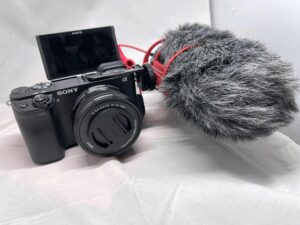
ECM-S1はソニーのマルチインターフェースシューに対応しています。対応するカメラに載せれば、ケーブルなしで音声を送れる仕組みです。
動画のマイクを兼ねる
実際にミラーレスカメラに繋いで使いました。机の上の道具としてだけでなく、撮影用のマイクとしても動きます。
動画用のマイクは以前にも買っています。カメラに載せる前提のものだったので、机で喋るのには向きませんでした。
6万円をどう考えるか
金額そのものは高いと思います。ただ、長く使うものであること、カメラにも繋がることを考えると納得できました。
音声入力のためだけなら、ここまでは出せなかったというのが正直なところです。
音声入力のよくある質問

買う前に気になりやすい点をまとめます。
内蔵マイクではだめですか
試す段階なら内蔵マイクで構いません。私も2回は内蔵マイクで試しました。ただし精度に不満が出たときは、ソフトを変える前にマイクを見直す価値があります。
もっと安いマイクでもいいですか
音声入力だけが目的なら、安いUSBマイクから始めるほうが現実的でしょう。私がこの価格を選んだのは、カメラでも使えるためです。
マイクアームは必要ですか
必須ではありません。ECM-S1には卓上スタンドが付属します。机を広く使いたい場合や、口元に近づけたい場合にアームが効きます。
ウルトラワイドでも邪魔になりませんか
ロープロファイルのアームなら画面の前を横切りません。39.7インチのモニターと組み合わせて使っていますが、視界に入らない位置に収まっています。
変換アダプターは要りますか
この組み合わせでは不要でした。アームのマイク側が1/4インチで、ECM-S1の底面と同じ規格です。別のマイクを使う場合は、同梱の3/8と5/8の変換を使います。
車の中でも使えますか
今回のアームは机に固定するものなので、車内では使っていません。ワイヤレスで動くマイクではありますが、運転中の操作は危険なので薦めません。
話した内容はどこに残りますか
使っているアプリの中に文字として残ります。音声そのものを保存する使い方はしていません。
音声入力とマイクのまとめ

9年かけて3回試して、ようやく続くようになりました。
- 2017年と2022年に挫折した理由は精度
- 内蔵マイクのままソフトだけ疑っていた
- ECM-S1とWave Mic Arm LPで約6万円
- ウルトラワイドにはロープロファイルが効く
- ネジは1/4で直結。変換は不要だった
- 速さは体感でキーボードの3倍
- 型番とアルファベットは誤変換しやすい
- カメラにも繋がるので金額に納得できた
ポチップ
同じように途中でやめた経験があるなら、疑うのはソフトではなくマイクかもしれません。
私の場合は、それが9年の答えでした。
本記事は自分で購入して使った感想です。価格は2026年10月21日時点のもので、変わる可能性があります。